El manual de Reverso para identificar videos hechos con Inteligencia Artificial
Después de los videos hechos con Inteligencia Artificial difundidos, Reverso advierte que esto podría repetirse y aconseja cómo identificar estos materiales.
Reverso compartió una lista de recursos para identificar videos falsos.Reverso
El manual de Reverso para identificar videos hechos con Inteligencia Artificial
Después de los videos hechos con Inteligencia Artificial difundidos, Reverso advierte que esto podría repetirse y aconseja cómo identificar estos materiales.
El manual de Reverso para identificar videos hechos con Inteligencia Artificial
Después de los videos hechos con Inteligencia Artificial difundidos, Reverso advierte que esto podría repetirse y aconseja cómo identificar estos materiales.
Reverso compartió una lista de recursos para identificar videos falsos.Reverso
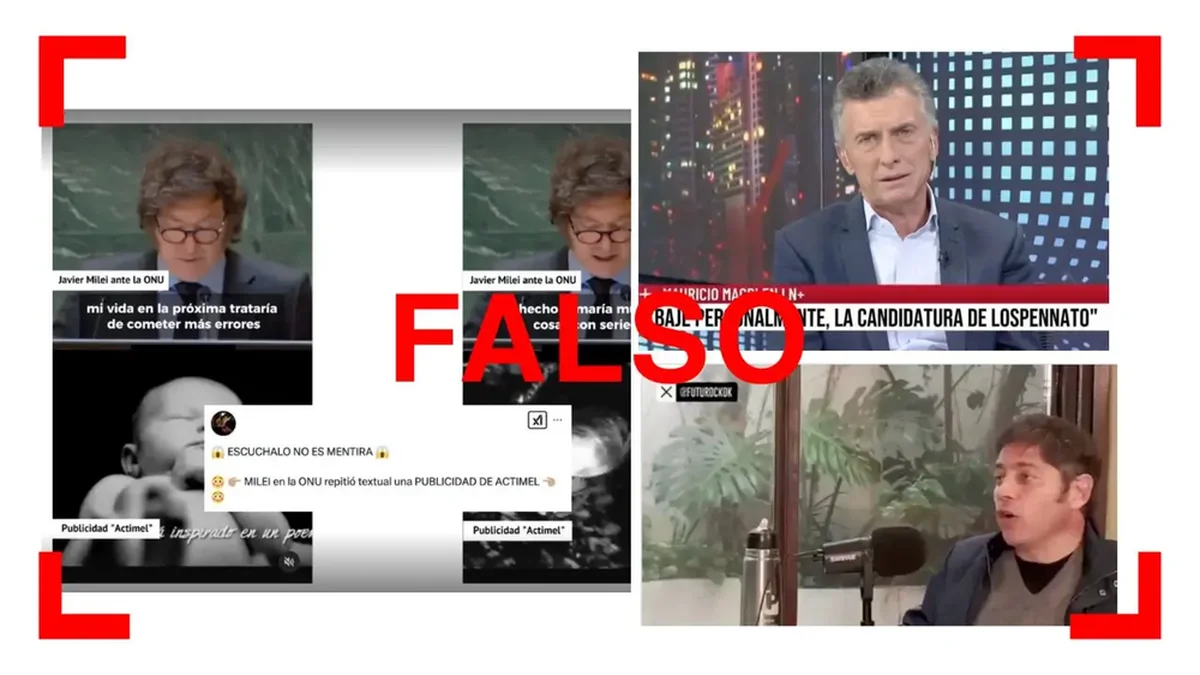
La entrevista editada del gobernador de Buenos Aires, Axel Kicillof, en la que es consultado por las propuestas del peronismo y contesta: “Hoy no tengo una propuesta, tenemos que buscarla” generó mucha polémica. Sin embargo, esto es falso: el video está editado y en la entrevista original el mandatario lista una serie de ideas.
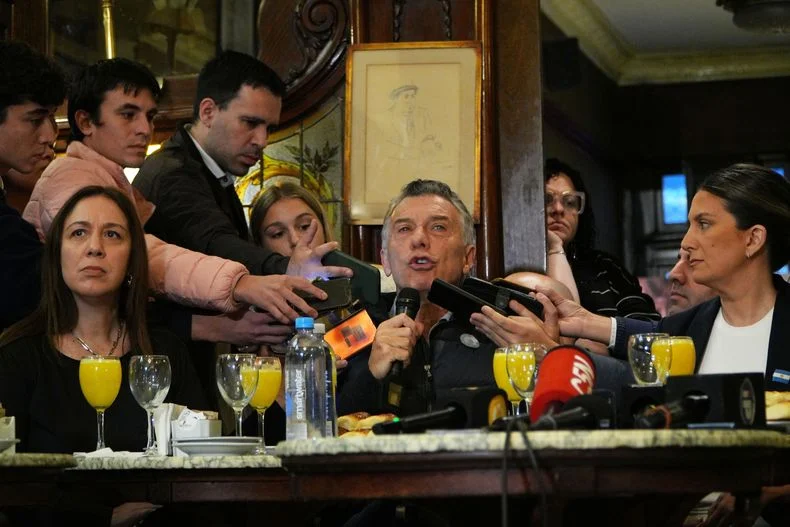
En las horas previas a las elecciones legislativas de la Ciudad de Buenos Aires, circularon dos videos donde supuestamente el líder del PRO, Mauricio Macri y la candidata a legisladora por ese partido, Silvia Lospennato, anunciaban la baja de su candidatura para apoyar a Manuel Adorni, candidato de La Libertad Avanza. Sin embargo, ambos contenidos habían sido generados con Inteligencia Artificial (IA).
Un video hecho con IA mostraba a Macri diciendo que había que acompañar a Manuel Adorni.
En 2023, durante la campaña presidencial, circuló un video en el que se vio a Javier Milei cantando la marcha peronista junto a una multitud. Sin embargo, el audio de la grabación fue modificado. En el video original lo que se corea es el clásico slogan de La Libertad Avanza, “la casta tiene miedo”.
Ante posibles futuros videos, Reverso publicó una serie de recomendaciones para identificar los videos hechos con Inteligencia Artificial y que pueden tener contenido falso.
¿Cómo identificar si un video fue generado con IA?
1 - El diablo está en los detalles
Generalmente, los videos creados con IA suelen tener muy pocos detalles o los fondos aparecen difuminados. El MIT Media Lab, el laboratorio de la Escuela de Arquitectura y Planificación del Instituto de Tecnología de Massachusetts, aconseja prestar atención a la cara de quien aparece en la grabación y hacerse algunas preguntas: “¿La piel se ve demasiado lisa o demasiado arrugada? ¿El envejecimiento de la piel es similar al del cabello y los ojos?”.
También es útil fijarse en los ojos y las cejas (¿aparecen sombras en lugares donde esperarías?), así como en los anteojos y la iluminación:¿hay algún deslumbramiento? ¿Son excesivos? ¿Cambia el ángulo del reflejo cuando la persona se mueve?
Otros detalles a los que prestar atención incluyen el vello facial o su ausencia, los lunares faciales (¿parecen reales?), al parpadeo (¿es suficiente o excesivo?) y a los movimientos de los labios (¿se ven naturales? ¿Están sincronizados con la voz?).
2 - Volver a las fuentes
Si un video genera dudas sobre su autenticidad, un buen primer paso es buscar su fuente original. Es aconsejable hacer una búsqueda inversa del contenido para encontrar si algún sitio legítimo publicó más información que pueda ayudar a encontrar su origen.
3 - Chequear las cuentas de los involucrados
En línea con el consejo anterior, otra recomendación es chequear si hay registros del contenido que circula en las cuentas o canales oficiales de las figuras involucradas.
4 - Observar el ecosistema digital
Es importante identificar quiénes son las cuentas que están difundiendo en redes sociales estos videos generados con IA, con qué sentido y si repiten los mensajes en sus publicaciones.
5 - La lectura crítica no pasa de moda
Cada vez existen más aplicaciones web que permiten verificar, con mayor o menor grado de precisión, si un contenido es real, ha sido manipulado o directamente es falso.
El primer paso hacer para verificar si un video es real o circula con el contexto adecuado es hacer una búsqueda inversa de alguno de los fotogramas para saber si ya existe un registro de ese video o si ya ha sido verificado previamente.
¿Cómo se hace la búsqueda inversa? Desde una computadora, hay varias formas de hacerlo. La más sencilla es hacer clic derecho sobre un fotograma de la secuencia (que se puede obtener tomando una captura de pantalla) y seleccionar “Buscar con Google Lens”.
Otra opción es subir el fotograma descargado desde la computadora al buscador de Google. Para ello hay que entrar a Google.com y hacer clic en el ícono que se encuentra a la derecha de la barra de búsqueda. Ahí, se desplegará la opción de arrastrar una imagen desde el escritorio o subirla como archivo para realizar la búsqueda con Google Lens.
En pocos segundos, aparecerán decenas o cientos de resultados de sitios que han subido esa misma imagen o una similar. Google Lens también permite buscar la imagen completa o solo una parte de esta, así como copiar el texto o traducir una frase dentro de una fotografía.